WordPressの更新は、本来であれば日常的なメンテナンスの一つであるべきです。しかし現実は、多くのサイトオーナーが更新ボタンを押すのをためらっています。たった一回のクリックがセキュリティの穴を塞げるかもしれませんが、同時にレイアウトが崩れたり、問い合わせフォームが動かなくなったり、ビジネスに不可欠な機能が止まってしまうかもしれないといったリスクが頭をよぎるからです。毎日WordPressを触っていない人にとって、更新作業が「予測不能でリスクが高いもの」に感じられるのは、無理もありません。
その不安には正当な理由があります。多くのサイトオーナーは、「更新したせいで予期せぬトラブルが起きた」という苦い経験を持っているからです。自分が作ったわけではないサイトや、中身を完全に把握していないサイトならなおさらです。数十個ものプラグインやカスタマイズが重なり合い、それぞれのパーツがどう連動しているか分からない状態で更新するのは、暗闇を歩くようなものです。その結果、更新は先延ばしにされ、サイトの長期的なリスクはかえって高まっていくことになります。
そんなストレスを取り除くために、このガイドを用意しました。ここでは、プロのWordPressエンジニアが実践している「冷静に行える体系的なアップデート手法」を解説していきます。難しい技術論ではなく、「準備・順序・復旧」という3つのポイントにトピックを絞り、いかにしてサイト更新を確実に行うかについて焦点を当てました。このガイドの目的は、皆さんをプログラマーにすることではなく、自分一人でも自信を持って進められる、再現性のあるプロセスを身につけてもらうことです。
自社のサイトを管理している方も、クライアントのサイトを預かっている方も、このステップに沿って作業をすれば、プラグインやテーマ、WordPress本体を安全に更新できるようになります。更新作業をすることによって起こる可能性があるシナリオを理解し、どこまでが自分だけでできて、どこからを専門家に任せるべきかの判断基準も明確になるはずです。
なぜWordPressの更新が重要なのか
WordPressサイトは、「プラグイン」「テーマ」「WordPress本体」という3つの主要な要素で構成されており、それぞれが異なる役割を持ち、独自のスケジュールで更新されます。これらが組み合わさることで、サイトは日々進化し続ける一つのシステムとして機能します。
アップデートの中には、見た目が大きく変わるものもあれば、ユーザーが直接気づかないような内部の改善に留まるものもあります。しかし、実はこの「目に見えない地味なアップデート」こそが、最も重要であることが多いのです。
セキュリティは更新する最大の理由
WordPress本体だけでなく、サードパーティ製のプラグインやテーマからも、脆弱性(セキュリティ上の弱点)は日々見つかっています。恐ろしいのは、その弱点が公に発表された瞬間から、攻撃者たちが「まだ対策をしていないサイト」を特定するために、様々なサイトの自動スキャンを開始することです。実際に、WordPressサイトが改ざんされたり被害に遭ったりする最も一般的な原因の一つは、こうした更新の遅れにあります。
もちろん、すべての要素を最新の状態に保てば「絶対に攻撃されない」という保証はありません。しかし、攻撃のリスクを劇的に減らすことは可能です。多くのサイバー攻撃は、「すでに解決策が公開されている既知の弱点」を狙って行われます。アップデートを速やかに適用することで、このようなリスクを低減させられます。
定期的なメンテナンスで動作を確実に
サイトで使用されるソフトウェアの各パーツは、特定のバージョン同士で連携して動作するように設計されています。WordPress本体、テーマ、そしてプラグイン、これらのバージョンのズレが大きくなればなるほど、予期せぬ不具合が起きる可能性が高まります。最初は「表示が少し崩れているかな?」といった小さな違和感から始まるかもしれません。しかし、長期間放置したあとに重い腰を上げて一気にアップデートしようとすると、それらが積み重なり、取り返しのつかない大きなトラブルへと発展することがあります。
定期的に更新作業を行うことは、サイトを構成するすべてのパーツの歩幅を揃える作業です。こまめに更新して足並みを揃えておくことで、一つの変更が負の連鎖を引き起こし、サイト全体を壊してしまうようなリスクを最小限に抑えることができます。
パフォーマンスと長期的な互換性のメリット
アップデートに含まれるのは、不具合の修正だけではありません。多くの場合、処理速度の最適化やデータベース・クエリの効率化、そして最新の PHP バージョンや最新ブラウザへの対応といった改善も含まれています。こうしたプロセスは小さな積み重ねですが、継続的に更新作業を行うことで、サイトは高速かつ安定した状態を保ち、長期的なメンテナンスも格段と楽になります。
また、日頃からバージョンを新しい状態に保っているサイトは、WordPressの大規模なアップデートがあった際にも、深刻なトラブルに見舞われるリスクが極めて低くなります。
更新時に「不具合」が起きる原因
ほとんどの更新作業は通常、何の問題もなく完了します。しかし、特に運用期間が長いサイトや、複雑な仕組みを持つサイトでは、トラブルが発生することがあります。「なぜ不具合が起きるのか」という理由を正しく理解しておけば、トラブルを未然に防ぐことができ、万が一問題が発生した際も、パニックにならず冷静に対処ができるようになります。
プラグイン同士の衝突
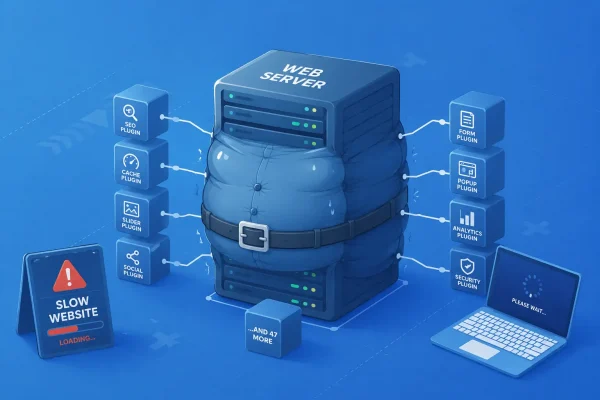
WordPressのプラグインは、通常、それぞれ異なる開発者やメーカーによって独立して開発されています。そのため、あるプラグインのアップデートで行われた変更が、別のプラグインと「衝突」してしまうことがあります。特に、似たような機能を持っていたり、同じスクリプトやデータにアクセスしたりするプラグイン同士では、この問題が起こりやすくなります。
導入しているプラグインの数が多いサイトや、機能が重複しているサイトほど、この衝突のリスクが高まります。
テーマに関連する表示の崩れ
テーマはサイトのレイアウトやデザインを司る重要なパーツです。テーマ自体が更新されたり、あるいはテーマと密接に連携しているプラグインに仕様変更があったりすると、レイアウトがずれたり、特定の情報が消えたり、構成が崩れたりすることがあります。これらは、必ずしもシステム上の「致命的なエラー」とは限りません。しかし、サイトを訪れるユーザーにとっては「壊れているサイト」のように見えてしまうため、更新後の丁寧なチェックは不可欠です。
WordPress本体との互換性問題
WordPress本体は、機能向上やセキュリティ向上のために絶えず進化を続けています。多くのプラグインやテーマはこの進化に素早く追随しますが、中には更新が滞り、取り残されてしまうものもあります。WordPress本体を最新版に更新した際、古いコードのまま放置されているプラグインやテーマがあると、最新の標準規格に適合できず、警告が表示されたり機能が停止したりすることがあります。
ホスティングやサーバー環境のミスマッチ
アップデートの中には、新しい PHP のバージョンや特定のサーバー設定を必要とするものがあります。ホスティング環境が古いまま放置されていると、たとえプラグイン自体に不備がなくても、正常に動作せず不具合を引き起こすことがあります。
更新の中断や不完全なインストール
稀に、インターネットの接続状況やサーバーの一時的な負荷によって、アップデートが途中で止まってしまうことがあります。この「中途半端に更新された状態」になると、プラグインやテーマが正常に読み込めず、エラーが発生してしまいます。この場合、更新をやり直すか、元の状態に戻すまで問題が続くことになります。
こうしたリスクは確かに存在しますが、正しい手順さえ踏めば、すべて回避可能なものばかりです。
WordPressサイトを安全・確実に更新するための実践プロセス
WordPressの専門家たちは、あらかじめ決められた「慎重かつ意図的な手順」に従って作業を進めます。このアプローチは、技術的な知識が豊富ではないサイトオーナーの方にとっても、そのまま使える非常に有効な手法です。
何かを変える前にまずは「準備」から
更新作業で何よりも大切なのは、いきなりボタンを押すのではなく、一度立ち止まって正しく準備をすることです。アップデートでトラブルが起きる原因の多くは、「アップデート自体が危険だから」ではありません。「バックアップを取っていない」「現在の状況を確認していない」「計画を立てていない」といった状態で進めてしまうことにあります。以下に紹介するステップは、決して難しい技術を要するものではありません。「何を更新しようとしているのか」を正しく把握し、適切なタイミングを選ぶ。そんなシンプルな準備を整えるだけで、「たぶん大丈夫だろう」という当て推量ではなく、確かな自信を持って作業を進められるようになります。
完全なバックアップを取得する
何らかの変更を加える前に、まずはサイトの「完全なバックアップ」を必ず手元に確保してください。これには、画像やプログラムなどの「ファイル」と、記事本文や設定が含まれる「データベース」の両方が含まれている必要があります。バックアップの方法は、サーバー会社が提供している機能でも、プラグインを使った方法でも、あるいは制作会社に任せている方法でも構いません。あなたがすでに信頼している、使い慣れたシステムを利用してください。
大切なのは、「明確で、いつでも再現可能な手順」を持っていることです。「もし何かが起きても、すぐに元の動く状態に戻せる」という確信があるからこそ、安心して更新作業を進められるようになります。
更新内容を簡単に確認する
まずは少し時間をかけてアップデートの内容をレビューしましょう。
- 更新通知に目を通し、大きな仕様変更やトラブル報告がないか確認する
- プラグインやテーマが、現在使用しているWordPressのバージョンで「テスト済み」かどうかを確認する
- 自分のホスティング環境が、新しいアップデートの推奨要件を満たしているか確認する
もし、あるプラグインのアップデート内容が通常より「大規模」だと感じたら、より慎重に進みましょう。そのプラグインだけを単独で更新し、開発者によるドキュメントを読み、更新直後にサイトの重要なページや機能が正しく動いているかを即座にチェックするようにしてください。
リスクの低い時間帯を選ぶ
アップデートを行うタイミングも重要です。アクセスが集中する時間帯や、大きなキャンペーン中、セール期間などは避けるようにしましょう。サイトへの訪問者が少ない穏やかな時間帯を選べば、万が一確認が必要な不具合が起きたとしても、焦らず冷静に対処する余裕が生まれます。
WordPressプラグインを安全に更新するために
プラグインは、WordPressサイトの中で最も頻繁にアップデートが必要になる部分です。お問い合わせフォームや決済機能、アクセス解析、セキュリティ対策など、ビジネスに直結する重要な機能を担っていることが多いため、その影響力は無視できません。プラグインは更新頻度が高く、また複数のプラグイン同士が互いに干渉し合うこともあるため、アップデートによるトラブルが最も起きやすい場所でもあります。
プラグインを安全に更新するための秘訣は、「速さ」ではなく「手順の組み立て」にあります。シンプルで再現可能なアプローチを習慣にすることで、リスクを低く抑え、もし問題が起きても「何が原因か」をすぐに見極めて解決できるようになります。
適切に準備する
プラグインの更新を始める前に、まずは「何が起きようとしているのか」を整理しましょう。更新が必要なプラグインがいくつあるかを確認し、その中でもサイトの運営に不可欠な「重要プラグイン」を特定します。一般的に、eコマース、ページビルダー、会員管理、多言語化、SEO管理のような機能を持つプラグインは「重要プラグイン」に分類されます。
また、改めて「最新のフルバックアップ」があることと、いざという時に「復元する方法」を覚えているかを確認してください。もし、あるプラグインの更新内容が通常より大規模だったり、新機能が多数追加されていたり、リリースノートに「互換性に影響がある」といった記述がある場合は、他のプラグインと一緒に更新せず、その一つだけを単独で更新する計画を立てましょう。
正しい手順で実行する
プラグインを更新する際は、コントロール可能な「慎重な」アプローチをとります。
- 複数のプラグインをまとめて「一括更新」するのではなく「一つずつ」行う
- 管理画面の裏側で動くツールなど影響の少ないプラグインから始める
- 更新のたびにトップページ、お問い合わせフォーム、決済や予約フローといった「重要ページ」が正しく動いているかを確認する
- 重要プラグインは、最後に単独で更新し、十分な時間をかけてテストできるようにする
このプロセスを守ることで、万が一トラブルが起きても「原因」が即座に判明します。また、小さな不具合がサイト全体に連鎖して広がるのを防ぐこともできます。
覚えておくべき注意点
プラグインのアップデートは、時に他のプラグインや現在使用しているテーマとの間で「衝突」を引き起こすことがあります。もし更新後に何らかの不具合が発生した場合は、それ以上の更新作業を一旦ストップしてください。可能であれば不具合の起きたプラグインを元のバージョンに戻すか、バックアップから復元してサイトを正常な状態に戻してから、改めて原因を調査しましょう。
また、収益の柱となっている機能や顧客用アクセス機能、あるいはサイトの根幹を支えるプラグインの更新において、少しでも「自分では影響範囲が予測できない」と不安を感じる場合は、早めに専門家に相談するのが最も安全な選択です。
WordPressテーマを安全に更新するために
テーマは、WordPressサイトの視覚的な構造やレイアウトをコントロールする役割を担っています。そのため、テーマを更新すると「ページの見た目」や「操作感」に直接影響が及ぶことが多く、プラグインの更新よりもリスクが高いと感じる方が少なくありません。その不安は、ごく自然なものです。しかし、正しい準備と確認のプロセスさえを知っていれば、テーマのアップデートも安全に進めることができます。
適切に準備する
テーマを更新する前に、そのサイトがどのようにカスタマイズされているかを必ず確認してください。もしサイトが「子テーマ(Child Theme)」という仕組みを使っていれば、親テーマを更新してもカスタマイズが消えることは基本的にありません。また、メインテーマ本体のファイルを直接編集してカスタマイズしている場合、更新を行うとそれらの変更はすべて上書きされてしまいます。
テーマの更新によってデザインの微調整やレイアウトの変更、新機能の追加が行われていないかもチェックしましょう。ビジネスにおいて重要なサイトや、現在進行中のキャンペーンがある場合は、表示の変化をプレッシャーなく隅々まで確認できるよう、時間に余裕のあるタイミングを選んでください。
正しい手順で実行する
テーマを更新する際は、以下のステップに沿って「見た目」と「構造」の変化を慎重に確認します。
- 複数のプラグインと一緒に更新せず、必ずテーマだけを単独でアップデートする
- トップページはもちろん、主要なランディングページや記事ページなど、サイトの根幹となるページの表示が崩れていないかチェックする
- サイト全体で共通して表示されるナビゲーションメニューや、ヘッダー・フッターのレイアウトに違和感がないか確認する
- パソコン画面だけでなく、スマートフォンやタブレットでの表示も意図通りに動作しているかを確かめる
このように細かくチェックすることで、デザインや構造のわずかな変化をいち早く察知し、ユーザーが気づく前に素早く修正対応を行うことが可能になります。
覚えておくべき注意点
テーマは、ページビルダーやスライダーといった特定のプラグインと密接に連携していることがよくあります。そのため、どちらか一方を更新しただけでも、互換性の問題が発生することがあります。事前に互換性に関するメモを確認し、適切な順番で更新を進めることで、予期せぬトラブルを最小限に抑えられます。
もし今回のテーマ更新によってデザインが大幅に刷新されたり、構造が大きく変わったりする場合は、十分なテストができるまで「あえて更新を遅らせる」のも賢明な判断です。特に、高度なカスタマイズを施しているサイトや、多くの人の目に触れる影響力の大きなサイトでは、意図しないデザイン崩れを防ぐために、プロのサポートを受けることを検討してください。
WordPress本体を安全に更新するために
WordPress本体のアップデートは、サイト全体の挙動に影響を与えます。セキュリティの強化、長期的な安定性の確保、そして最新技術との互換性を保つためには欠かせない作業ですが、一方でサイトオーナーが最も不安を感じるプロセスでもあります。しかし、手順をしっかりと「構造化」して進めることで、WordPress本体のアップデートは決して難しいものではなくなります。
適切に準備する
WordPress本体の更新ボタンを押す前に、まずはサイト全体の「健康状態」をチェックしましょう。 各プラグインやテーマが極端に古いバージョンのままになっていないか確認してください。特に、これから更新しようとしているWordPressのバージョンに対して「互換性がない」という警告が出ていないか注意深くチェックします。
使用しているホスティング環境(特に PHP のバージョン)が、新しいWordPressの推奨要件を満たしているか確認しましょう。もし運営しているサイトがeコマース、会員管理、多言語化、といった複雑な機能を備えているなら、更新作業そのものよりも、その後の「動作テスト」に十分な時間を割けるようスケジュールを立ててください。
正しい手順で実行する
WordPress本体のアップデートを実行する際は、以下のステップを厳守しましょう。
- 更新作業を開始する前に「完全なバックアップ」を取る
- 複数のプラグインやテーマと同時にではなく「本体のみ」を更新する
- 更新が終わったらすぐにサイトの表示(フロントエンド)をチェックし、同時に管理機能がスムーズに動くかを確認する
- 決済処理、ログイン、記事の編集など、サイトの核となる操作が正しく行えるか確認する
このように、本体の更新を他の変更から「切り離して」行うことで、万が一問題が起きた際も「原因が本体側にあるのか、それとも他のパーツにあるのか」を即座に特定できるようになります。
覚えておくべき注意点
WordPress本体のアップデートには、大きく分けて2つの種類があります。マイナーコアアップデートは主にセキュリティやメンテナンスを目的としており、問題が発生することはほとんどありません。一方、メジャーコアアップデートでは新機能が追加されるため、古いプラグインやテーマに潜在している問題が表面化する可能性があります。
もしサイトが独自のカスタマイズコードを使っていたり、外部サービスと複雑に連携していたりする場合は、本番サイトでいきなり更新をするのではなく、「ステージング環境(テスト用の複製サイト)」でまず試すことを強くお勧めします。特に、一時の停止も許されないビジネスにおいて重要なサイトでは、本体更新の際に専門家の立ち会いを依頼することで、リスクを最小限に抑え、万が一の際も最短時間で復旧させることが可能になります。
もし「不具合」が起きてしまったら
どれほど慎重に準備をしても、予期せぬ問題が起きることはあります。そんな時、最も優先すべきは「サイトの状態を安定させ、状況を悪化させないこと」です。多くの場合、以下のステップを踏むだけで、冷静に状況をコントロールできます。
- 影響範囲を特定する
何が、どの程度影響を受けているかを突き止めます。「見た目だけ」の問題か、「機能(フォームや決済など)」の問題か、あるいは「サイト全体」がダウンしているのかを確認しましょう。 - 元に戻す・復元
原因となったプラグインやテーマが特定できている場合は、可能であれば以前のバージョンに復元します。それが難しい場合は、直前に取ったバックアップを使い、確実に動作していた状態までサイトを復元してください。 - 問題のパーツを一時的に無効化する
すぐに復元ができない場合は、問題を起こしているプラグインやテーマを一時的に「無効」にしましょう。まずはサイトを動く状態に戻し、安全を確保してから原因を調査します。 - 既知の不具合がないか確認する
チェンジログ(変更履歴)やサポートフォーラム、公式ドキュメントを確認しましょう。すでに他のユーザーからも不具合が報告されており、修正方法や回避策が公開されている場合があります。
より深刻なトラブルから復旧するために
時には、アップデートによってサイトの深部に潜んでいた大きな問題が表面化することもあります。そんな時は、以下の「根本的な解決策」を検討してください。
サイト全体を復元する
もし管理画面にアクセスできなくなったり、複数の機能が同時にダウンしてしまった場合は、原因を一から探るよりも、「フルバックアップからの全体復元」を行うのが最も確実でスピーディーな解決策です。まずは一度、正常だった状態へ完全にリセットしましょう。
ステージング環境の導入を検討する
もしアップデートのたびに不具合が繰り返されるのであれば、本番サイトを直接触る運用を見直すタイミングかもしれません。「ステージング環境(本番そっくりのテスト用サイト)」を用意すれば、実際のユーザーに影響を与えることなく、安全にアップデートのテストと確認を行うことができます。
早めに専門家を頼る
長時間サイトが停止したり、修正を試みるたびに別のエラーが出るような場合は、二次被害を招く恐れがあります。WordPressのスペシャリストであれば、複雑に絡み合った原因を効率的に切り分け、最短ルートで復旧させることが可能です。
プロに更新を任せるべきタイミング
以下のようなケースでは、プロによるメンテナンスを検討してください。
- サイトの停止が直接的な売上損失につながる場合。
- 特殊なコードや、複雑な外部システムとの連携を行っている場合
- 毎回のようにトラブルが発生し、その場しのぎの対応が続いている場合
- テストに十分な時間が割けない場合
- WordPressの大規模な仕様変更が予定されている場合
専門家によるメンテナンスサービスを利用することは不確実性を取り除き、事業の運用リスクを最小限に抑えます。
持続可能な更新ルーチンを築く
WordPressを安全に保つ秘訣は、「緊急事態に慌てて更新すること」ではなく、「一貫性を持って定期的に管理すること」にあります。以下のルーチンを習慣化することで、サイトは常に健全で、管理しやすい状態に保たれます。
- 週に一度、あるいは隔週での定期確認をする
- 不要なプラグインやテーマの削除をする
- サーバー環境を最新に保つ
- 大規模な告知に耳を傾ける
こうした「着実なアプローチ」こそが、WordPressサイトのセキュリティを維持し、運用リスクを最小限に抑えるための最も確実な道となります。
結論
WordPressサイトの更新は、決してストレスを感じるような作業になる必要はありません。事前の準備、明確なプロセス、そして現実的な見通しがあれば、ほとんどのアップデートは安全に完了させることができます。もし作業に複雑さが増したとしても、専門家のサポートという選択肢が、確かな安心と安定をもたらしてくれます。
最終的なゴールは、「常に最新の状態を追いかけること」そのものではありません。「確信を持って更新を行い、サイトの安全と機能を維持し、ビジネスを支え続ける準備を整えること」にあります。
WP Flex は、WordPress のサポートサービスです。
WordPress サイトを安全かつ安定して運用し、管理しやすい状態に保つことを目的としています。アップデート対応、継続的なメンテナンス、トラブルシューティングなどで専門的なサポートが必要な場合は、お気軽にお問い合わせください。